Preservação
O módulo de preservação pode ser acedido de duas formas distintas: na página principal da interface da equipa, clicando em “Preservação”, ou através do menu “Mais”, no topo da página.
O módulo de preservação do Koha é utilizado para integrar os tratamentos de preservação no fluxo de trabalho e monitorizá-los. Os dados são associados aos exemplares em cada etapa do fluxo de trabalho de preservação. Em cada fluxo, os exemplares são encaminhados para uma lista de espera antes de serem incluídos num lote de processamento.
Para utilizar o módulo, primeiro terá de o ativar através da preferência de sistema PreservationModule. Em seguida, adicione os estados necessários para rastrear os seus exemplares ao longo do fluxo de trabalho à categoria de valores autorizados NOT_LOAN.
Acesso: Mais > Preservação
Nota
Apenas colaboradores com a permissão de preservação (ou superbibliotecários) terão acesso a este módulo.
Configurações
As configurações de preservação destinam-se a dois tipos de informação:
armazenar os estados de exemplar escolhidos (configurados como NOT_LOAN valores autorizados) para o workflow;
adicionar novos processamentos destinados a serem anexados a comboios.
Acesso: Mais > Preservação > Configurações
Configurações gerais
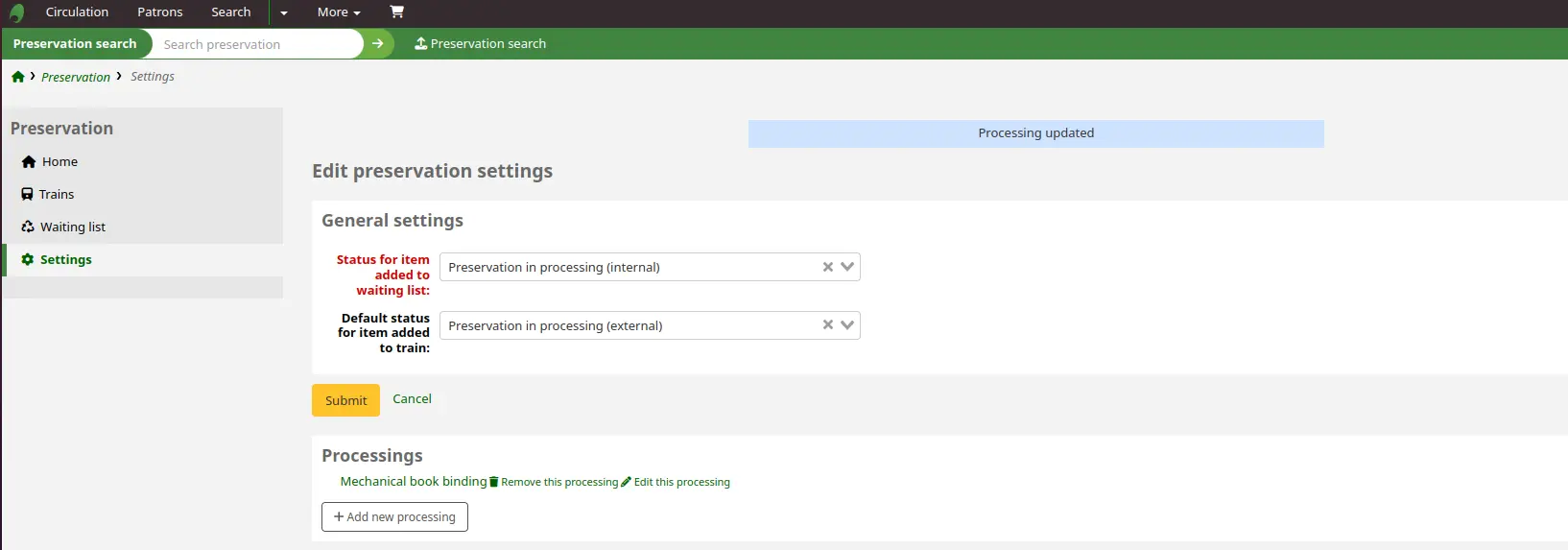
Nesta secção, pode definir dois estados de examplar diferentes, escolhidos a partir da categoria NOT_LOAN de valores autorizados:
Estado para o exemplar adicionado à lista de espera: estado padrão items.notforloan para cada exemplar incluído na lista de espera (início do fluxo de trabalho de preservação).
Estado padrão para o exemplar adicionado a um comboio: estado por omissão items.notforloan para quaisquer exemplares incluídos num comboio (monitorização do fluxo de trabalho de preservação).
Também é possível defini-los através das preferências de sistema PreservationNotForLoanWaitingListIn e PreservationNotForLoanDefaultTrainIn.
Processamentos
Para adicionar um novo processamento, clique no botão “Adicionar novo processamento”.
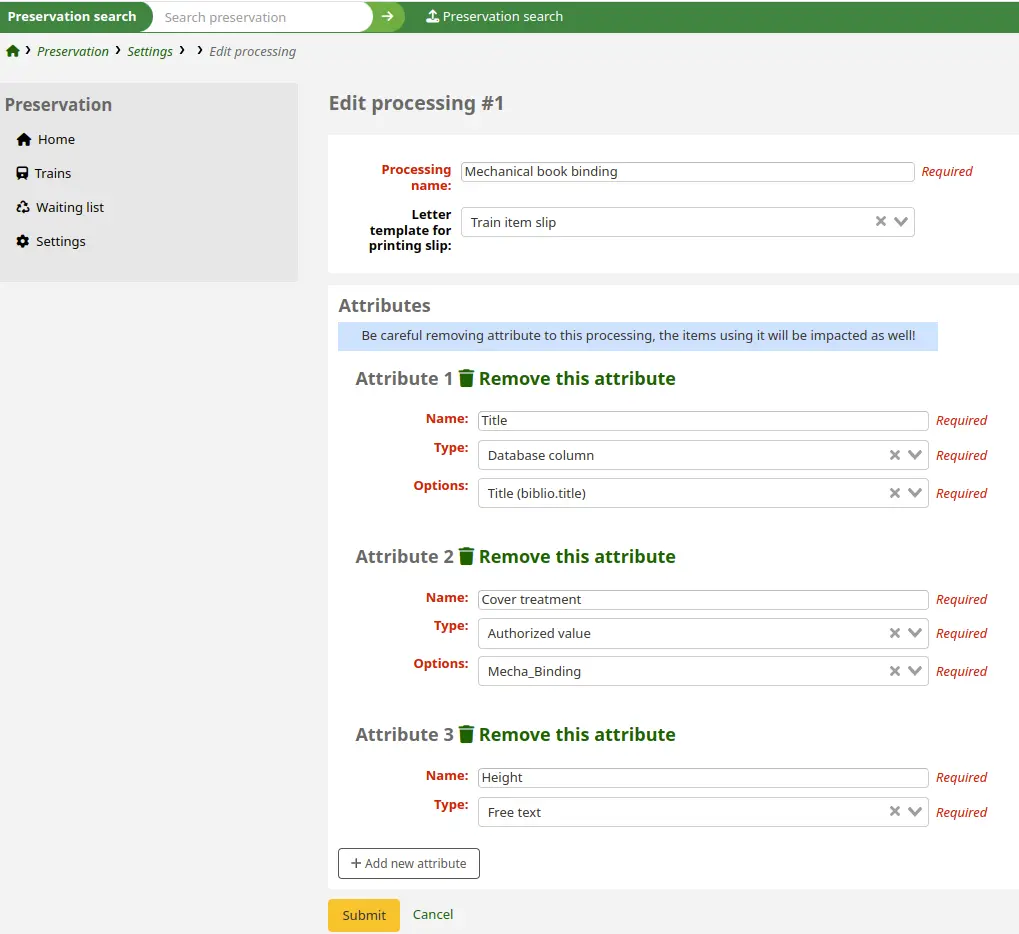
Nome de processamento: este é o nome que irá aparecer no menu suspenso ao criar um novo comboio.
Modelo de documento para impressão: aviso utilizado para imprimir uma lista de exemplares num comboio.
Se nenhum for selecionado, não conseguirá gerar um recibo para impressão.
Pode utilizar o recibo padrão (PRES_TRAIN_ITEM) ou criar um novo aviso.
Se optar por criar um novo aviso, certifique-se de que seleciona o módulo Preservação. Pode ser mais fácil começar copiando o aviso PRES_TRAIN_ITEM em vez de começar do zero.
Cada processamento possui uma lista de atributos. Para adicionar um novo atributo, clique no botão “Adicionar novo atributo”.
Nome: o nome do atributo. Aparecerá como um dos cabeçalhos da tabela de comboios à qual o processamento foi ligado.
Tipo: O tipo de dados necessários para o comboio. Pode ser um valor autorizado, texto livre ou uma coluna de base de dados.
Opções: aparece se tiver sido selecionado um tipo de valor autorizado ou uma coluna de base de dados. Será apresentado um menu suspenso com os valores possíveis a extrair para o referido atributo.
Dica
Para os campos “Tipo” e “Opções”, está disponível o preenchimento automático: comece a escrever na caixa para encontrar rapidamente o valor pretendido.
Nota
Certifique-se de que tem os processamentos bem definidos antes de os criar no Koha. Embora os processamentos possam ser editados posteriormente, recomendamos que não o faça no caso de já terem sido ligados a um lote de processamento.
Caso necessite de fazer alterações, recomenda-se a criação de um novo processamento.
Lista de espera
A lista de espera é a primeira etapa do fluxo de trabalho de preservação. Deve ser considerada como o hall de entrada do módulo de Preservação para os exemplares.
Acesso: Mais > Preservação > Lista de espera
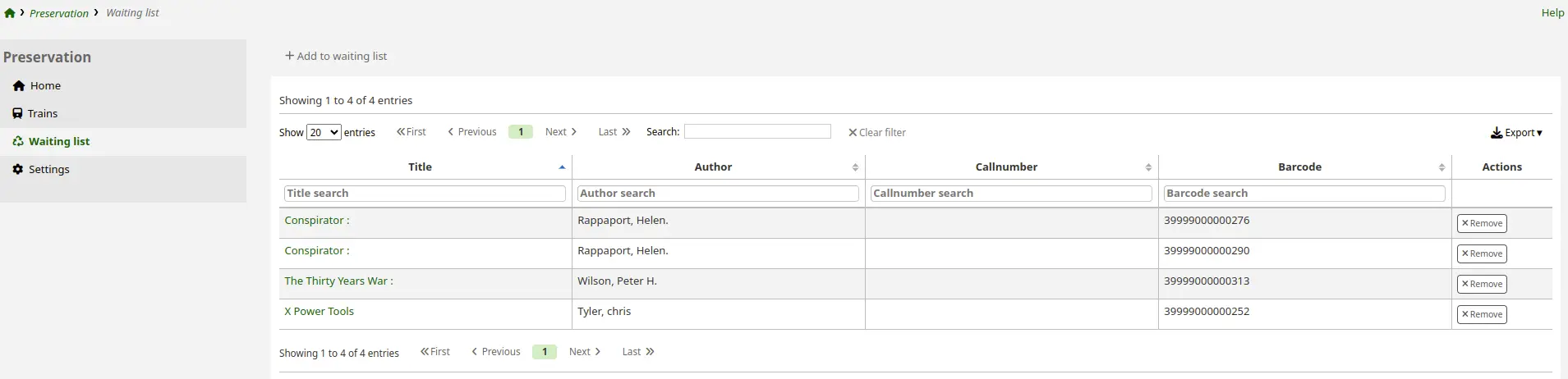
Adicionar um exemplar à lista de espera irá atualizar o seu estado de “Não disponível para empréstimo” de acordo com o valor definido nas configurações de preservação. Enquanto o estado não for novamente alterado, o exemplar permanecerá na lista de espera.
Isto permite que a equipa torne o exemplar indisponível, mesmo que ainda não tenha sido enviado para preservação.
Adicionar na lista de espera
Para adicionar exemplares à lista de espera, clique no botão “Adicionar à lista de espera”.
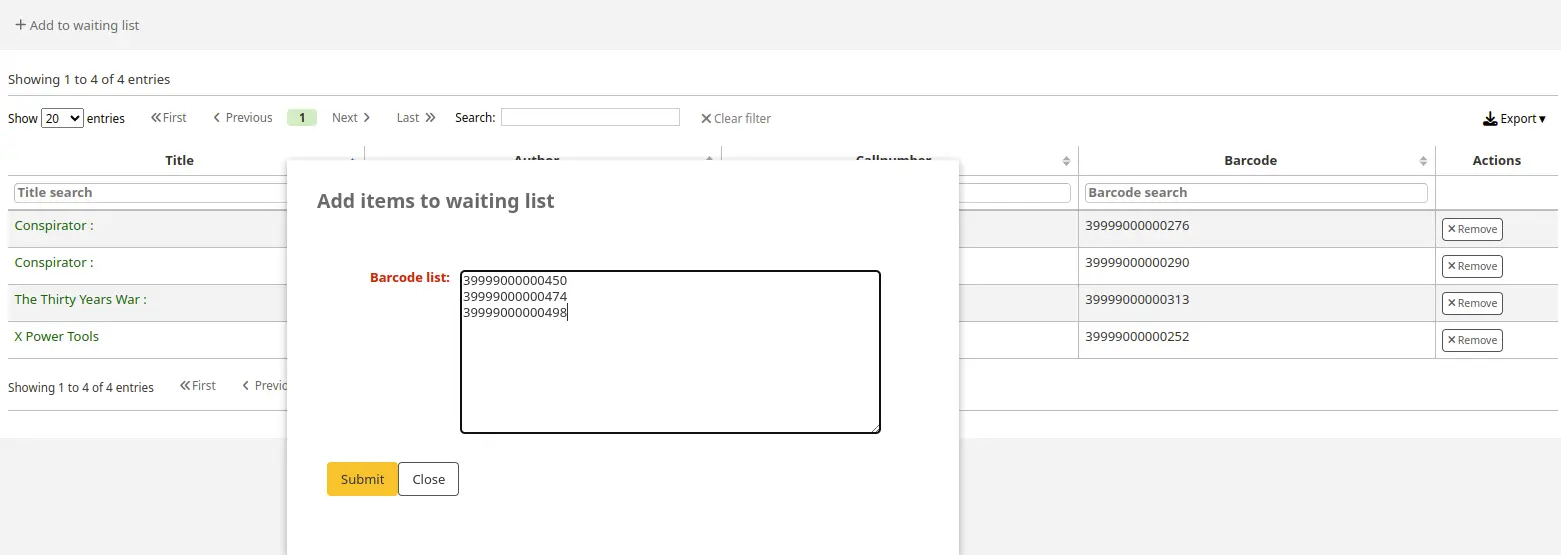
É apresentada uma janela com um campo de entrada. Introduza ou digitalize os seus códigos de barras.
Dica
Introduza um código de barras por linha, sem espaços ou vírgulas. Se os códigos de barras forem introduzidos incorretamente, apenas o último da lista será adicionado.
Após clicar em “Submeter”, os seus novos exemplares aparecerão na tabela.
Um novo botão para “Adicionar os últimos x exemplares a um comboio” também aparece. Pode usá-lo se quiser adicionar os seus exemplares a um comboio imediatamente, em lote.
Comboios
A página dos comboios é o ponto central do módulo de preservação. É nela que irá criar e monitorizar todos os seus comboios de preservação.
Nota
O termo “comboio” foi escolhido por dois motivos principais.
Em primeiro lugar, porque outra terminologia - “carrinho”, “cesto”, “lote”, etc. - já estava em utilização para funcionalidades específicas noutros módulos do Koha.
Em segundo lugar, o termo “comboio” é comummente utilizado pelos bibliotecários franceses porque os carrinhos de livros, quando alinhados, fazem lembrar vagões engatados.
Acesso: Mais > Preservação > Comboios
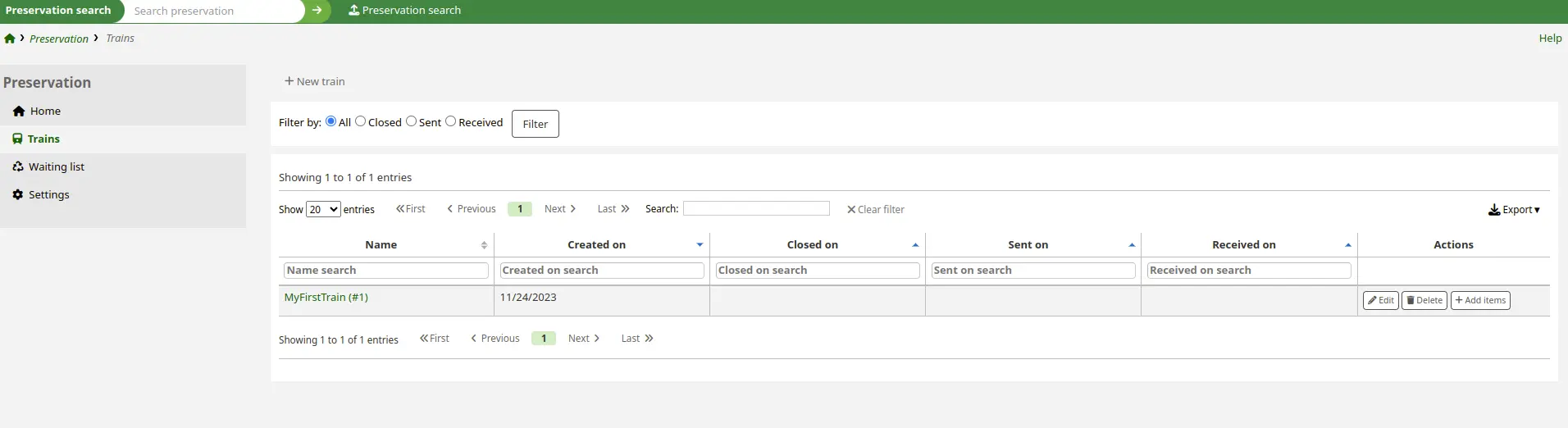
Esta é a lista de todos os seus comboios. A tabela contém as seguintes informações:
Nome: o nome que deste ao comboio
Criado em: a data em que o comboio foi iniciado
Encerrado em: a data em que decidiu que mais nenhum exemplar poderia ser adicionado ao comboio
Enviado em: a data em que todos os exemplares do lote são fisicamente enviados para o encadernador
Recebido em: a data em que os exemplares do comboio são fisicamente devolvidos à biblioteca
Ações:
Editar: para editar as configurações do comboio
Apagar: remover o comboio da página
Adicionar exemplares: para adicionar exemplares diretamente da lista de espera ao comboio, utilizando um código de barras
Novo comboio
Para adicionar um comboio, clique no botão “Novo comboio”.
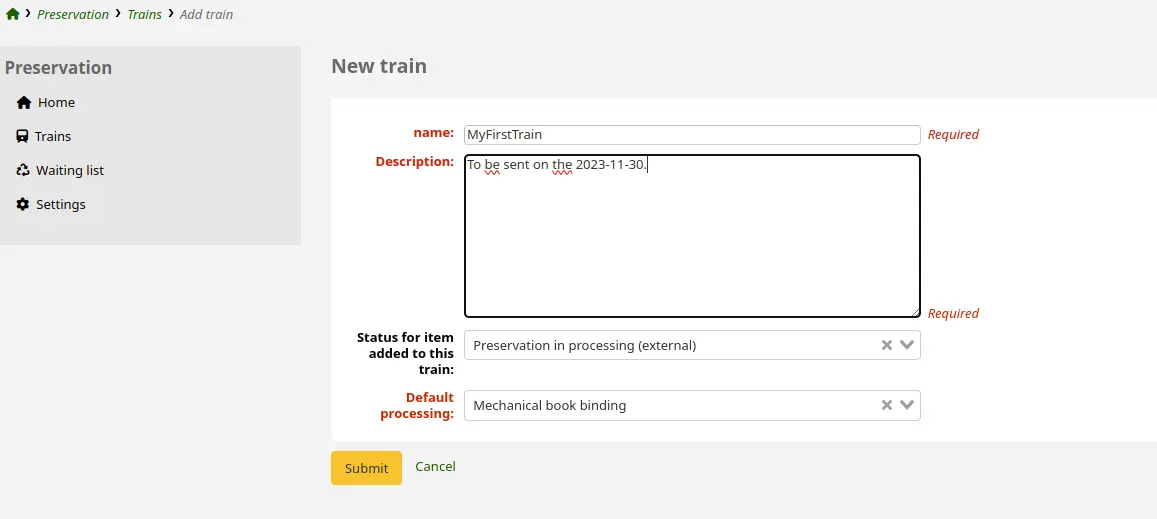
Nome: o nome que pretende dar ao comboio
Descrição: qualquer coisa que precise de explicar sobre este comboio
Estado para o exemplar adicionado a este comboio: escolha entre as opções configuradas na categoria NOT_LOAN de valores autorizados. O valor por omissão sugerido é o definido nas configurações do módulo de Preservação ou na preferência de sistema PreservationNotForLoanDefaultTrainIn.
Processamento padrão: o processamento ao qual pretende ligar o seu comboio. Novos processamentos são adicionados nas configurações do módulo de preservação.
Clique no botão “Submeter” para criar o novo comboio e voltar à página dos comboios.
Adicionar exemplares
Uma vez criado o seu comboio, o passo seguinte é adicionar os exemplares que serão enviados para esta etapa de preservação.
Pode adicionar exemplares a um comboio:
um a um, a partir da página de Comboios;
em lote, a partir da página da lista de espera.
Adicionar exemplares da página de comboios
Nota
Precisa de adicionar os seus exemplares à lista de espera antes de os poder adicionar a um comboio.
Na página Comboios, pode:
Clicar no botão “Adicionar exemplares” na coluna Ações.
Introduzir o código de barras do exemplar.
Ou clicar no nome de um comboio.
Clicar no botão “Adicionar exemplares” na parte superior da página.
Introduzir o código de barras do exemplar.
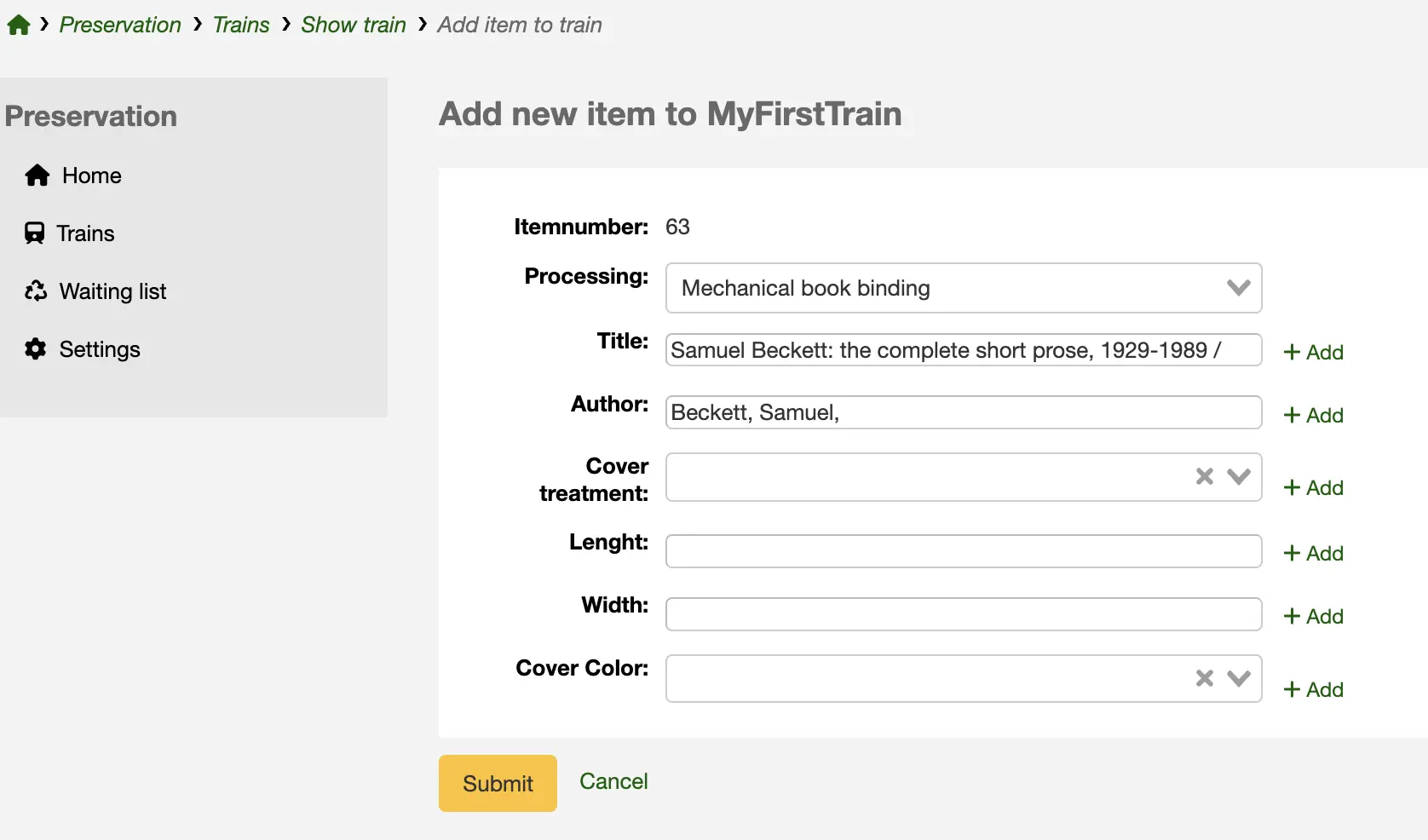
O formulário apresentado mostra o número do exemplar e os atributos para o processamento padrão (selecionado ao criar o comboio).
Todos os atributos de processamento que correspondem a colunas da base de dados são preenchidos com dados dos campos relevantes.
Todos os atributos são editáveis, mesmo quando extraídos da base de dados do Koha ou dos valores autorizados.
Nota
Nenhuma das modificações aqui efetuadas atualizará os dados MARC ou os valores autorizados. Os dados modificados destinam-se exclusivamente a ser utilizados no módulo de preservação.
Cada atributo pode ser duplicado.
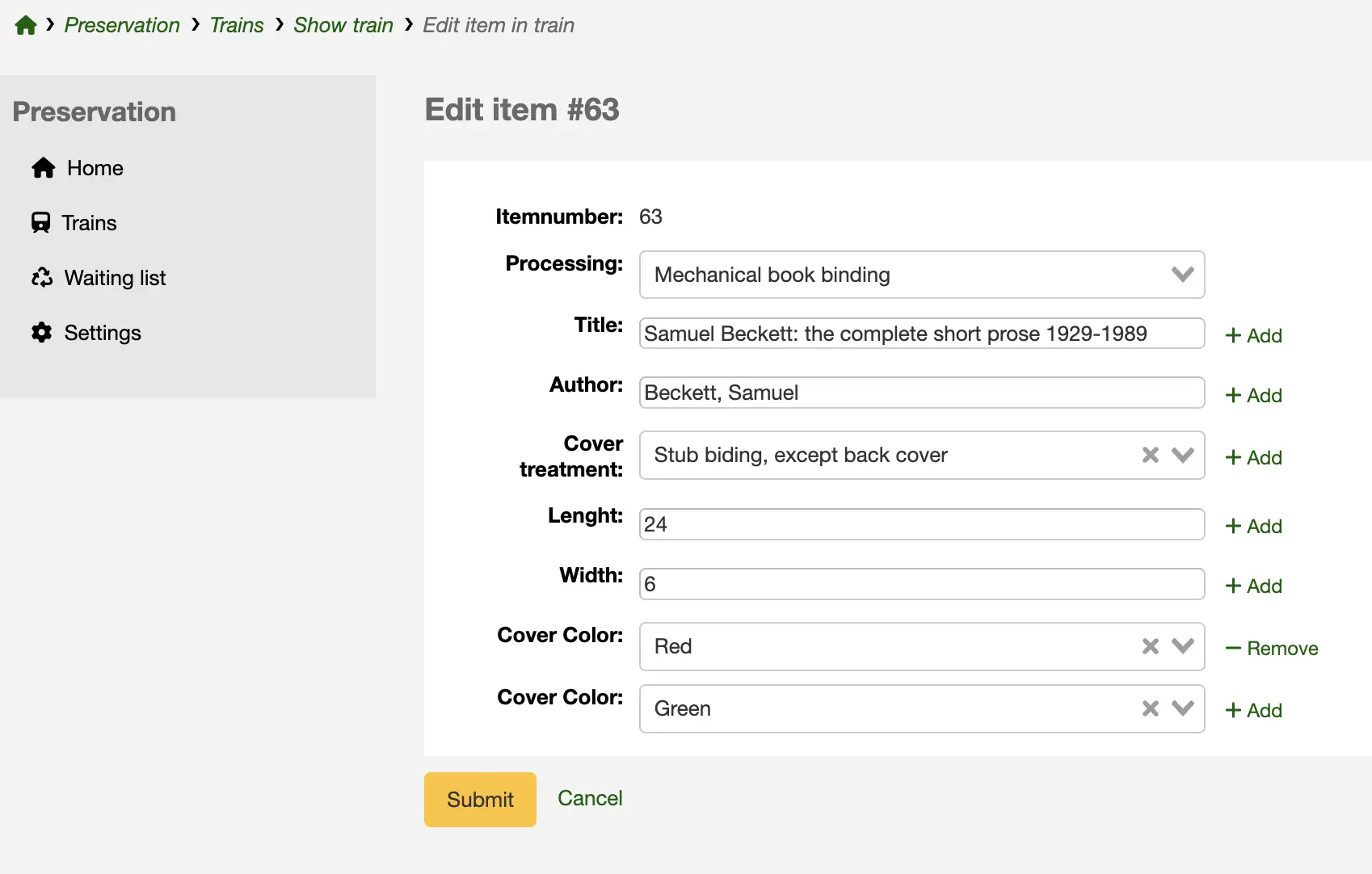
Também pode alterar os campos necessários para este exemplar específico, mudando para outro processamento.
Nota
Ao mudar para outro processamento, a página do comboio não conseguirá exibir um resumo em tabela.
Adicionar exemplares da lista de espera
Para ganhar tempo, pode adicionar exemplares a um comboio imediatamente após adicioná-los à lista de espera.
Clique no botão “Adicionar os últimos x exemplares a um comboio” (onde x se refere ao número de exemplares que acabou de adicionar).
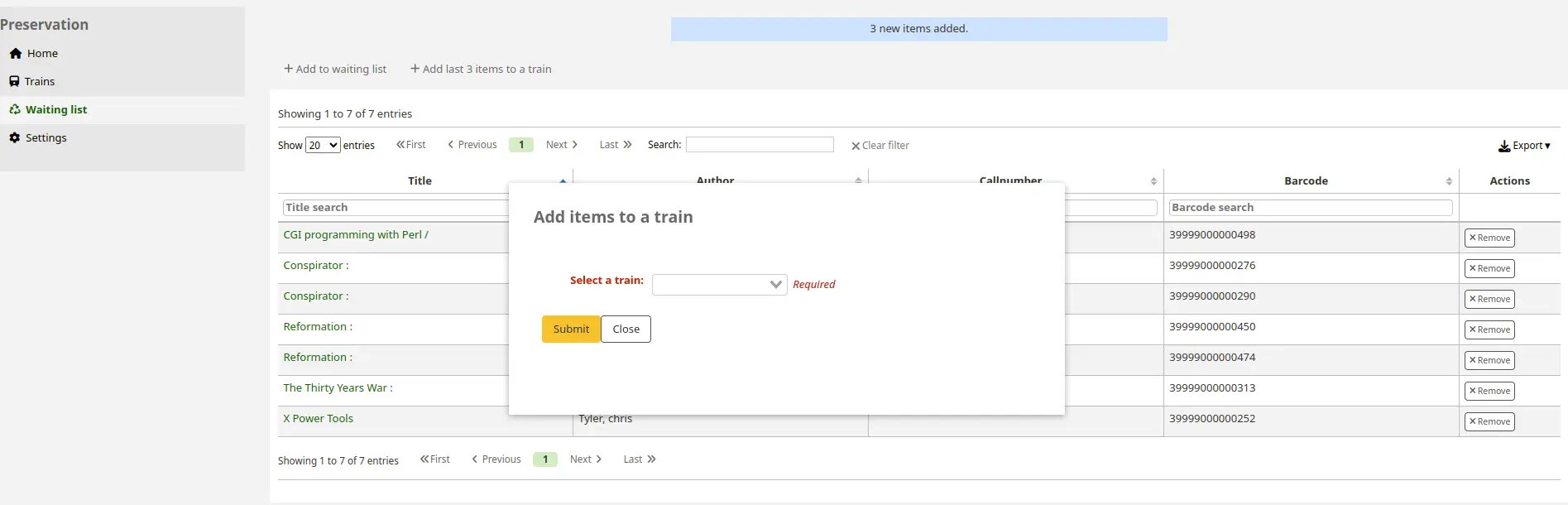
Na janela que surge, selecione o comboio pretendido na lista de comboios de preservação atualmente disponíveis; seguida, clique em “Submeter”.
Nota
Isto adicionará os seus exemplares ao lote de processamento. Não terá a opção de editar os atributos de processamento de exemplares individuais.
Se necessitar de editar os atributos de processamento posteriormente, pode fazê-lo a partir do comboio: utilize o botão “Editar” na tabela de exemplares.
Gestão de comboios
Para visualizar um comboio de preservação, clique no nome do comboio na tabela da página comboios.
Ver comboio
Acesso: Mais > Preservação > Comboios > Ver comboio
O comboio permite realizar quatro ações distintas:
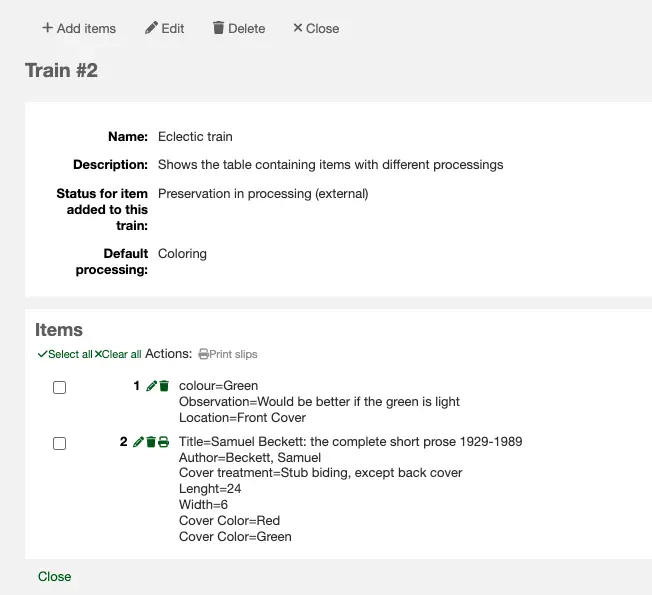
Adicionar exemplar: clique no botão e será apresentada uma janela para adicionar um exemplar.
Editar: o botão de edição levá-lo-á de volta às configurações do comboio que preencheu ao criar o comboio.
Apagar: apaga o comboio inteiro. A lista de exemplares deste comboio desaparecerá.
Aviso
Ao eliminar um comboio inteiro, o estado “Não disponível para empréstimo” dos artigos não regressa automaticamente ao estado Disponível.
Fechar / Enviar / Recebido: um botão para registar o horário e monitorizar o fluxo de trabalho da sua cadeia de preservação.
Abaixo destes quatro botões verá as configurações do comboio apresentado e a tabela de exemplares incluídos no comboio.
Nota
Os cabeçalhos das colunas na tabela de exemplares correspondem exactamente aos atributos do processamento escolhido.
Se os valores padrão NOT_LOAN para a lista de espera e para o comboio forem diferentes, o exemplar desaparece da lista de espera quando é adicionado ao comboio. Caso contrário, aparece em ambos.
Aviso
Recomenda-se manter o processamento padrão inalterado durante todo o fluxo de trabalho do comboio de preservação. Alterá-lo enquanto o comboio contiver exemplares irá desativar a visualização em tabela dos exemplares.
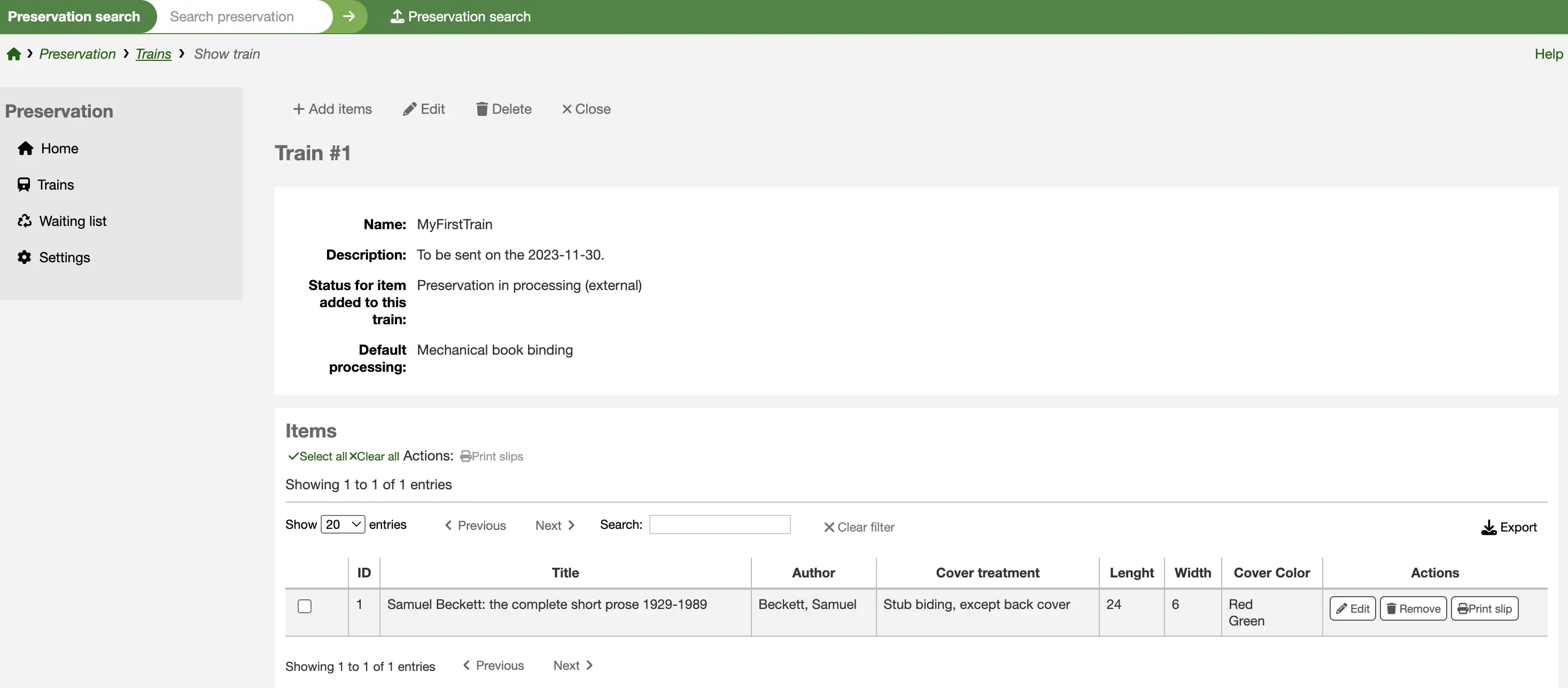
A tabela de exemplares do comboio de preservação contém as informações selecionadas ao adicionar um exemplar. À direita da mesma tabela, existem três ações:
Editar: para alterar os valores dos seus atributos de processamento de preservação.
Remover: para remover o exemplar do comboio.
Aviso
Ao remover um exemplar, o estado “Não disponível para empréstimo” do exemplar não regressa automaticamente ao estado Disponível.
Imprimir recibo: quando activada nas configurações padrão de processamento, o botão “Imprimir recibo” aparece nas acções.
Marque a caixa à esquerda dos exemplares e, em seguida, clique em “Imprimir talões” na parte superior da tabela de artigos.
Se for utilizado o comprovativo de artigo de comboio padrão (código PRES_TRAIN_ITEM), o comprovativo gerado conterá toda a informação dos exemplares apresentada na tabela.
Fechar e enviar
Assim que todos os exemplares tiverem sido adicionados e editados, terá de fechar o comboio. Clique no botão “Fechar” na parte superior da página. Isto adiciona uma data de “Fecho” aos detalhes do comboio.
Quando um comboio é encerrado, nenhum novo exemplar pode ser adicionado ao mesmo.
O passo seguinte é enviar fisicamente o lote para a encadernadora. Para registar esta informação no Koha, clique no botão “Enviar”, onde antes estava o botão “Fechar”. Isto atualizará o estado do lote para “Enviado” e adicionará uma data de envio aos detalhes do lote.
Receber comboio
Por fim, quando o comboio for fisicamente devolvido à biblioteca, clique no botão “Receber”. Isto acrescenta uma data de “Recebido em” aos detalhes do comboio.
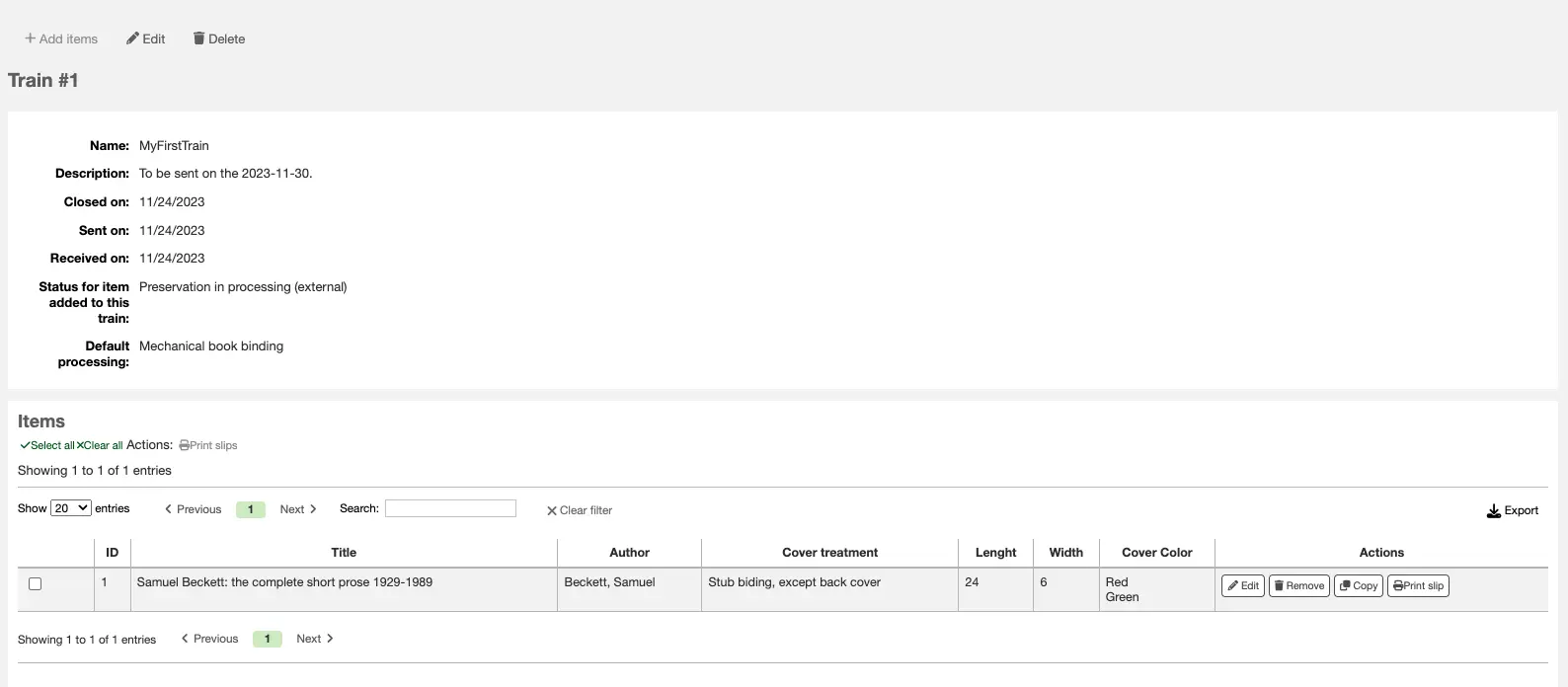
Ocasionalmente, os artigos provenientes do encadernador apresentam defeitos e necessitam de ser devolvidos.
Pode mover quaisquer exemplares do comboio recebido para outro comboio aberto: utilize o botão “Copiar” na coluna Ações e selecione o próximo comboio para o qual o exemplar será enviado. Ao fazê-lo, os dados de preservação do primeiro comboio serão mantidos, embora possa editá-los.
Nota
Se o lote de preservação contiver exemplares com processamentos diferentes, a tabela de exemplares não é apresentada. Isto porque cada exemplares exigiria uma tabela distinta, com colunas diferentes; não podem coexistir numa única visualização.
Neste caso, em vez disso, a tabela aparecerácomo uma lista bruta de artigos com os seus dados de processamento.